

Onboarding do beta-tester
Siga este guia para criar uma conta, confirmar seu e-mail, gerar uma API key e executar sua primeira extração no Playground. O fluxo completo leva poucos minutos e não exige que você configure código ou use a API diretamente.Durante o beta, use apenas URLs públicas e respeite os termos de uso, robots.txt, limites de acesso e políticas dos sites consultados.
Objetivo
Ao final deste guia, você deverá conseguir:- acessar uma conta Messora confirmada;
- criar e guardar uma API key com segurança;
- escolher uma URL pública para teste;
- executar uma extração no Playground;
- validar o resultado, o diagnóstico e o consumo de créditos.
Pré-requisitos
- Um endereço de e-mail ao qual você tenha acesso imediato;
- uma senha de 12 a 128 caracteres;
- uma URL pública para teste, como
https://messora.dev; - um navegador atualizado.
Fluxo resumido
- Crie sua conta em
/auth/signup. - Confirme o e-mail com o código de 6 dígitos.
- Acesse o dashboard em
/app. - Crie uma API key em API Keys.
- Abra Playground e selecione Extract.
- Informe uma URL pública e aguarde a estimativa.
- Clique em Extrair dados e valide o resultado.
1. Criar sua conta
Como acessar
Abra www.messora.dev/auth/signup.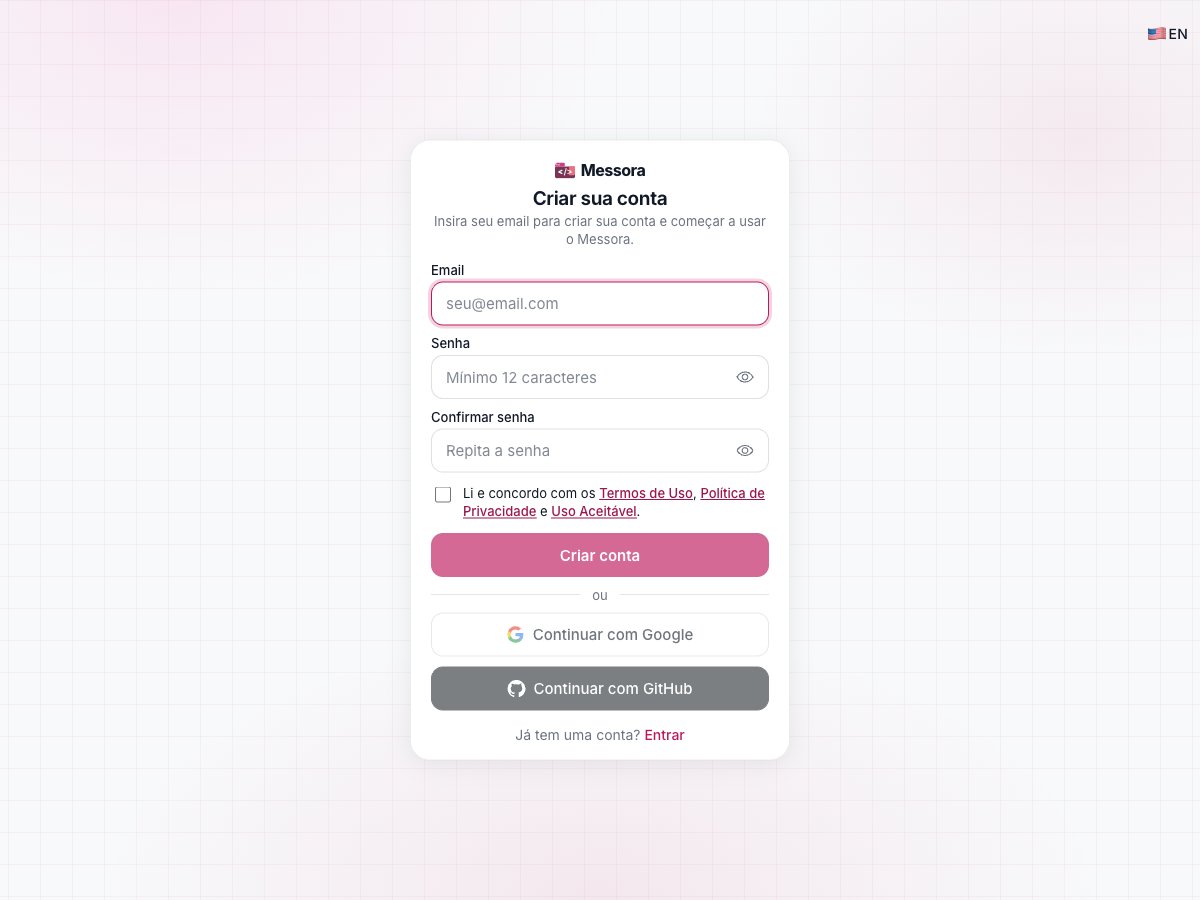
Campos
Passo a passo
- Informe seu e-mail.
- Crie uma senha com pelo menos 12 caracteres.
- Repita a senha em Confirmar senha.
- Leia e aceite os Termos de Uso, a Política de Privacidade e o Uso Aceitável.
- Clique em Criar conta.
- Aguarde o redirecionamento para a confirmação de e-mail.
Estados e erros comuns
- Email já cadastrado: use o login ou a recuperação de senha em vez de criar outra conta.
- Senha muito curta: informe pelo menos 12 caracteres.
- Senha muito longa: o limite é 128 caracteres.
- As senhas não coincidem: repita exatamente a mesma senha.
- Senha comprometida: escolha outra senha se o sistema informar que ela apareceu em vazamentos públicos.
- E-mail inválido: confira o formato do endereço.
- Erro de rede ou servidor: verifique sua conexão e tente novamente mais tarde.
Opção de login social
Também é possível continuar com Google ou GitHub depois de aceitar os documentos legais. O provedor valida o e-mail, mas a API key continua sendo criada manualmente em API Keys.2. Confirmar o e-mail
Depois do cadastro, o Messora cria a sessão e abre/auth/verify-email.
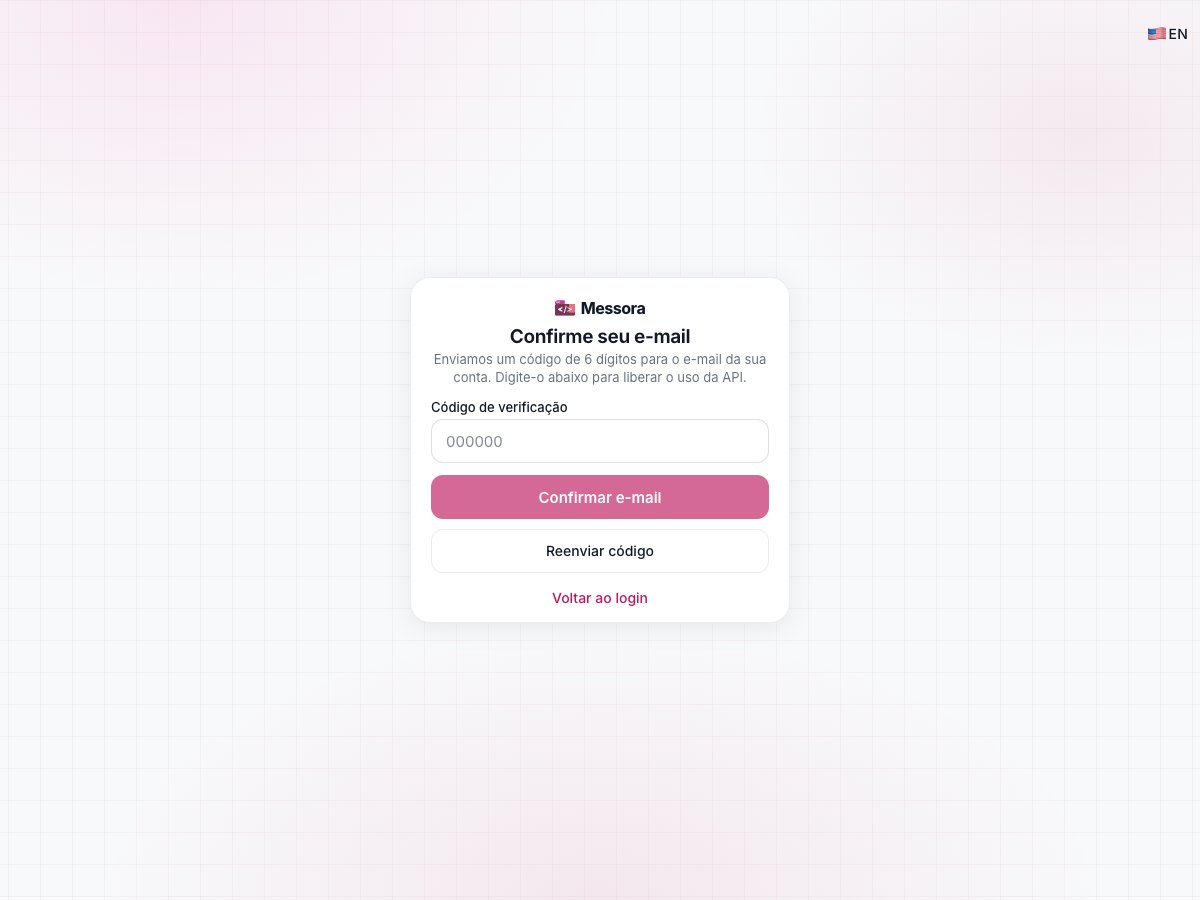
Como funciona
- Abra a caixa de entrada do e-mail informado no cadastro.
- Localize a mensagem do Messora.
- Copie o código de 6 dígitos.
- Informe o código no campo Código de verificação.
- Clique em Confirmar e-mail.
- Aguarde a mensagem de sucesso e o redirecionamento para
/app.
Reenviar o código
Se o e-mail não chegar:- Confira spam, promoções e filtros da sua caixa de entrada.
- Clique em Reenviar código.
- Aguarde o contador de 60 segundos antes de solicitar outro reenvio.
Por que esta etapa é obrigatória?
Enquanto o e-mail não estiver confirmado, o Messora bloqueia operações de consumo, incluindo:- criação ou rotação de API keys;
- execução do Playground;
- chamadas autenticadas com
X-API-Key.
Estados e erros comuns
- Código incorreto: confira os seis dígitos e tente novamente.
- Código expirado ou inválido: solicite um novo código.
- Muitas tentativas incorretas: use Reenviar código.
- Aguarde antes de reenviar: o cooldown de 60 segundos ainda está ativo.
- Sessão expirada: volte ao login e entre novamente.
3. Primeiro acesso ao dashboard
Após a confirmação, você chegará ao dashboard em/app.
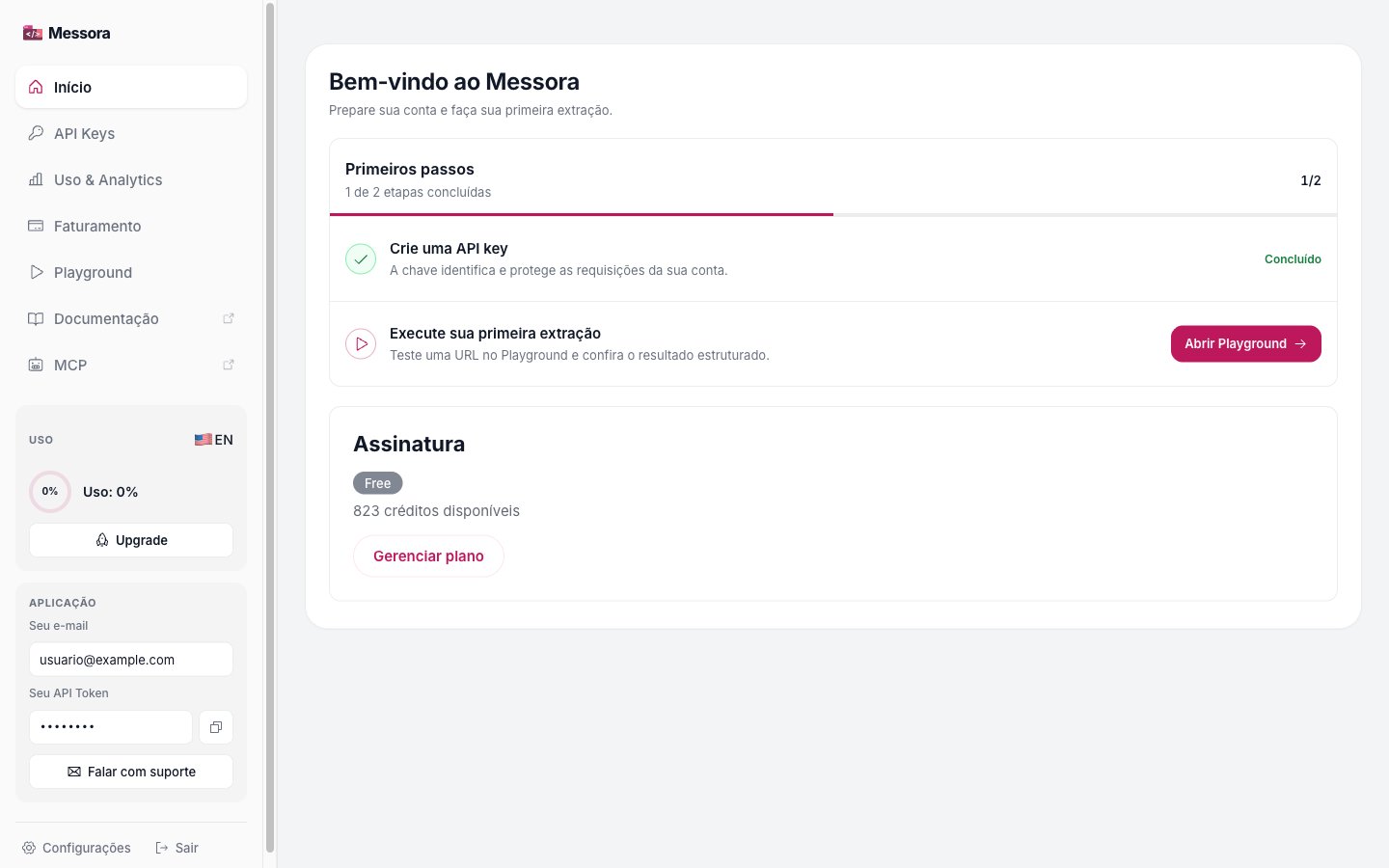
O que conferir
- Primeiros passos: mostra o progresso do onboarding da conta;
- API Keys: abre o gerenciamento de chaves;
- Uso & Analytics: mostra consumo e histórico;
- Faturamento: mostra plano e opções de créditos;
- Playground: abre as ferramentas de extração;
- Uso: mostra o percentual consumido;
- Assinatura: mostra o plano atual e os créditos disponíveis.
4. Criar uma API key
Como acessar
No dashboard, clique em API Keys ou abra diretamente www.messora.dev/app/keys.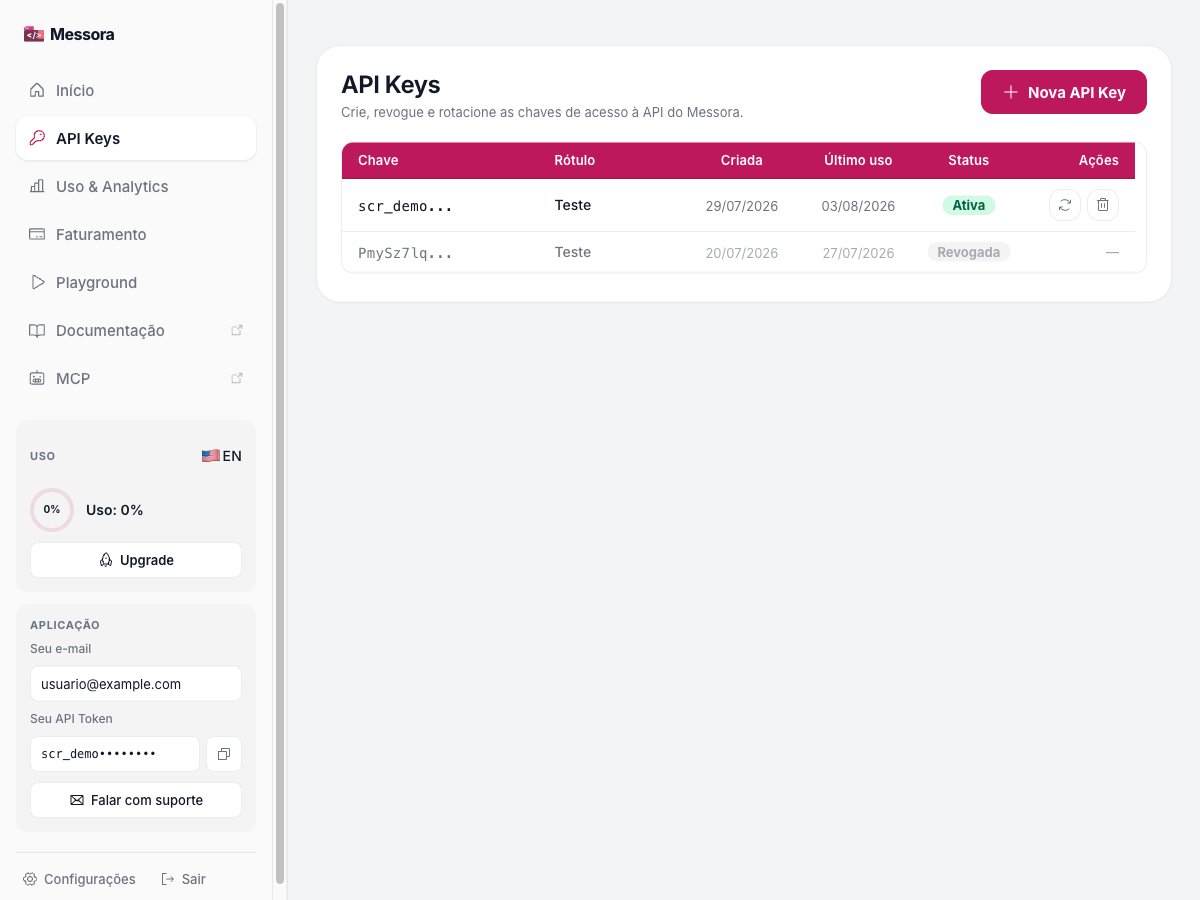
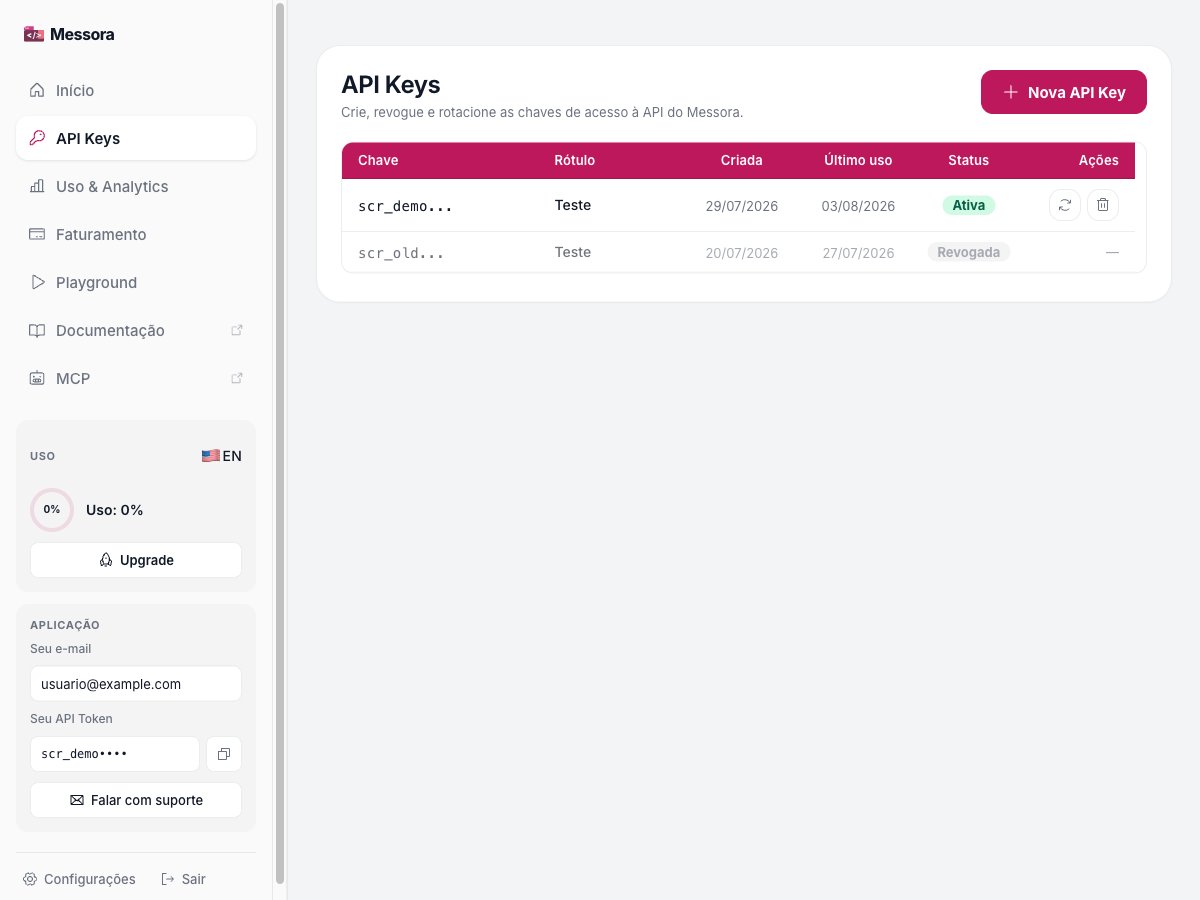
Passo a passo
- Clique em Nova API Key.
- Informe um rótulo que identifique o uso, como
beta-playgroundouteste-local. - Clique em Criar key.
- Copie a chave imediatamente.
- Guarde-a em um gerenciador de senhas ou secret manager.
- Feche o modal somente depois de confirmar que a chave foi armazenada.
Regra importante: a chave é exibida uma única vez
O valor completo da API key aparece somente no momento da criação. Depois disso, a interface exibe apenas o prefixo. Se você fechar o modal sem copiar a chave, crie outra. Não tente recuperar o valor completo a partir da tabela.O que aparece na tabela
Uma conta pode ter até 10 API keys ativas. Para criar outra quando o limite for atingido, revogue uma key que não é mais necessária.
Boas práticas
- Crie uma key por ambiente ou finalidade.
- Use rótulos que expliquem o contexto de uso.
- Nunca coloque a chave em screenshots, tickets, commits ou mensagens.
- Nunca envie a chave para o navegador ou para o client-side de uma aplicação.
- Revogue chaves expostas ou que não serão mais utilizadas.
- Ao rotacionar, atualize o segredo no sistema consumidor antes de remover o acesso antigo.
5. Abrir o Playground
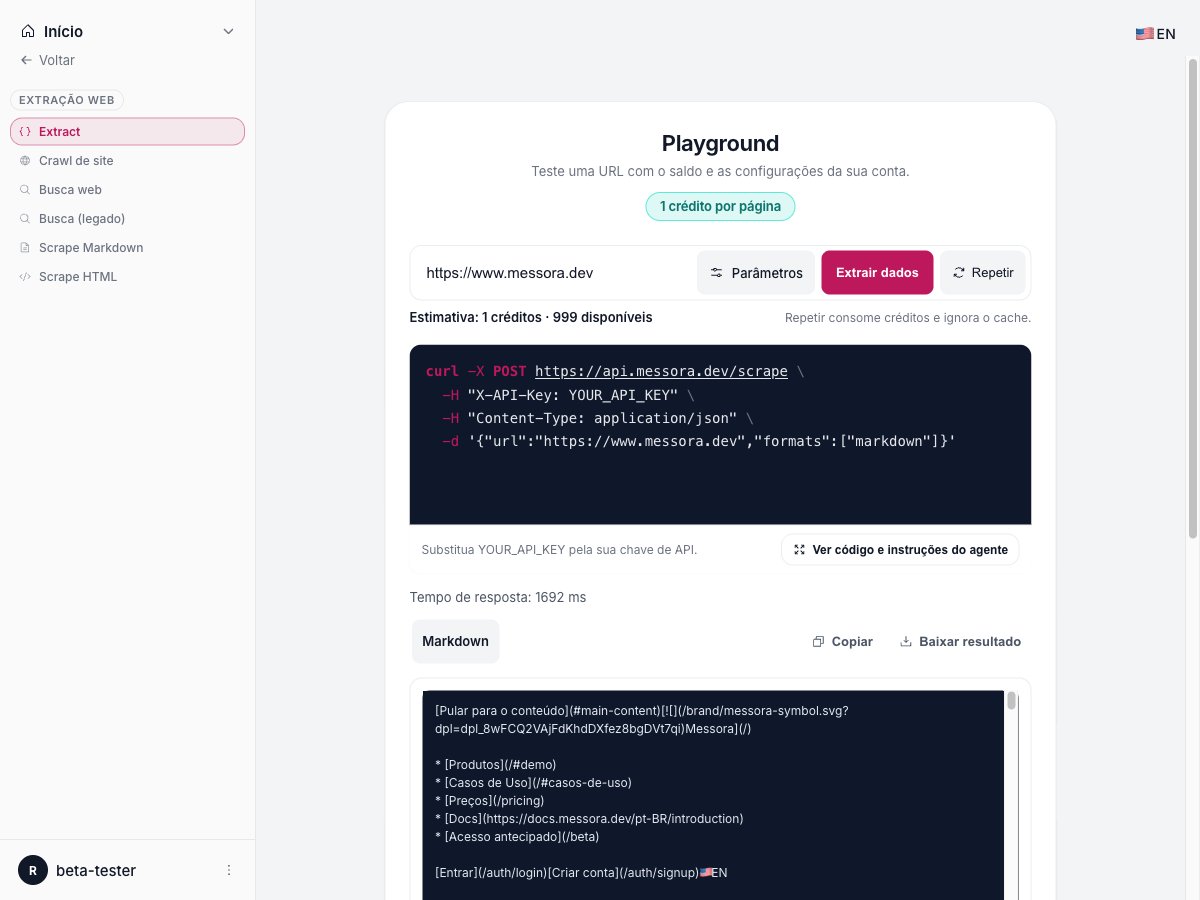
Abra www.messora.dev/app/playground pelo menu lateral. O Playground começa na ferramenta Extract, recomendada para a primeira execução.Ferramentas disponíveis
Para este onboarding, permaneça em Extract.
6. Executar a primeira extração
Configuração mínima
- No campo URL para extrair, informe uma URL pública, por exemplo
https://messora.dev. - Aguarde o cálculo da estimativa.
- Confirme se o saldo cobre a execução.
- Mantenha Markdown selecionado em Saída.
- Clique em Extrair dados.
- Aguarde o resultado.
Parâmetros
Clique em Parâmetros para abrir o drawer lateral. Os controles disponíveis incluem:- Chave de API: atribui a execução a uma key no relatório de uso;
- Orientação de extração: adiciona instruções sobre como interpretar a página;
- Verificação de fatos: restringe a extração a valores explicitamente suportados pela página;
- Seguir subdomínios: permite seguir links em subdomínios no extract multi-page;
- Incluir frames: inclui referências de iframes no Markdown, sem buscar o conteúdo externo;
- Máximo de páginas: define o limite de páginas analisadas, de 1 a 10 no Playground;
- Profundidade máxima: limita a profundidade do extract multi-page;
- Analisar PDF: processa PDFs encontrados;
- Cache maxAge: define o TTL do cache de scrape;
- Tags: adiciona rótulos para filtrar o uso no dashboard;
- Saída: Markdown, JSON ou Raw;
- Renderizar JavaScript: renderiza páginas que dependem de JavaScript;
- Somente conteúdo principal: remove conteúdo periférico quando suportado;
- Tempo limite: define o timeout da execução;
- Espera após carregar: aguarda milissegundos adicionais após o carregamento.
Resultado esperado
Uma execução bem-sucedida apresenta:- resultado em Markdown, JSON ou Raw;
- tempo de resposta;
- botão Copiar;
- botão Baixar resultado;
- créditos usados;
- link Ver no Uso;
- diagnóstico da execução;
- status HTTP;
- engine utilizada;
- número de páginas solicitadas e analisadas;
- créditos estimados e usados;
- latência;
- tentativas;
- URL final.
200 para uma página disponível.
O que registrar no teste beta
Depois da primeira execução, anote:- URL testada;
- ferramenta utilizada;
- saída escolhida;
- tempo de resposta;
- status do diagnóstico;
- status HTTP;
- créditos usados;
- URL final, se diferente da URL informada;
- mensagem de erro, se houver.
Estados possíveis no Playground
Falhas de extração não devem ser tratadas como sucesso. Registre a mensagem exibida e o domínio testado para a triagem do beta.
Boas práticas para o beta
- Comece com uma página pública simples antes de testar sites complexos.
- Faça uma execução por vez e aguarde o diagnóstico final.
- Use Markdown no primeiro teste; experimente JSON depois que o fluxo básico funcionar.
- Ative
Renderizar JavaScriptsomente quando a página depender de conteúdo carregado no navegador. - Não use URLs privadas, páginas que exigem login ou dados pessoais de terceiros.
- Não tente contornar CAPTCHA, WAF, robots.txt ou limites do site.
- Não compartilhe resultados que contenham dados pessoais sem revisar o conteúdo.
- Verifique Uso & Analytics depois de uma execução bem-sucedida.
- Relate o domínio, a mensagem e o horário aproximado; nunca envie a API key.
FAQ
Preciso criar uma API key antes de confirmar o e-mail?
Não. Primeiro confirme o e-mail. A criação e a rotação de keys ficam bloqueadas enquanto a conta não estiver verificada.O Playground pede que eu digite a API key?
Não para a execução pela sessão autenticada. O Playground pode atribuir o uso a uma key pelo drawer Parâmetros. Os snippets de código usamYOUR_API_KEY como placeholder para integrações externas.
Onde guardo a API key?
Em um gerenciador de senhas ou secret manager. Para uma integração, use uma variável de ambiente no servidor. Nunca a coloque em código versionado ou no client-side.O que faço se fechar o modal sem copiar a chave?
Crie uma nova API key. O valor completo só é exibido na criação.O que faço se o código de e-mail não chegar?
Verifique spam e filtros, aguarde alguns segundos e use Reenviar código. Respeite o cooldown de 60 segundos entre reenvios.Quanto custa a primeira extração?
O Extract padrão informa 1 crédito por página. O custo final depende da configuração; confirme sempre a estimativa apresentada antes de executar.Posso testar qualquer site?
Não. Durante o beta, use somente URLs públicas permitidas e respeite as restrições do domínio.linkedin.com e instagram.com (incluindo subdomínios) são recusados antes do fetch com 403 / domain_not_supported_in_beta e não consomem créditos. A denylist pode crescer — veja Autenticação.
Como pedir ajuda?
Envie paracustomer@messora.dev a rota, o domínio testado, o horário aproximado, a ferramenta, o status HTTP e a mensagem exibida. Remova senhas, códigos, API keys e dados pessoais do relato.
Critério de conclusão do onboarding
O onboarding está concluído quando o beta-tester consegue:- entrar em
/app; - confirmar que o e-mail está verificado;
- visualizar uma API key ativa sem expor o valor completo;
- abrir
/app/playground; - obter uma estimativa antes da execução;
- executar uma URL pública;
- visualizar um resultado com status Sucesso;
- identificar créditos usados e diagnóstico.